
GoodSync 12.9.28.8 Crackeado + Chave De Ativação [Última]
GoodSync Crackeado no mundo digital acelerado de hoje, proteger e gerenciar seus dados é mais importante do que nunca. Seja para fazer backup de documentos importantes, sincronizar arquivos entre dispositivos ou garantir a segurança dos seus dados na nuvem, o GoodSync oferece a solução definitiva para todas as suas necessidades de sincronização e backup de arquivos. Com seus recursos poderosos e design intuitivo, o GoodSync proporciona uma maneira confiável de manter seus arquivos seguros, organizados e acessíveis o tempo todo.
Seja você um usuário doméstico que busca manter seus arquivos sincronizados entre dispositivos ou um profissional que gerencia grandes conjuntos de dados, o GoodSync garante que seus dados estejam sempre seguros e atualizados. Com integração perfeita com armazenamento local e em nuvem, este software oferece tudo o que você precisa para garantir que seus arquivos sejam devidamente copiados e sincronizados em todos os seus dispositivos.
O Que é o GoodSync?
GoodSync é um poderoso software de sincronização e backup de arquivos projetado para ajudar os usuários a sincronizar e fazer backup de seus arquivos com eficiência em vários dispositivos e locais de armazenamento. Seja para fazer backup de seus arquivos na nuvem, sincronizar dados entre seu computador e unidades externas ou automatizar suas tarefas de gerenciamento de arquivos, o GoodSync tem a solução ideal.
Você Também Pode Baixar: BlueStacks
Ele também oferece sincronização em tempo real e agendamento de backups, permitindo que os usuários garantam que seus arquivos estejam sempre atualizados e protegidos. O software é compatível com Windows, macOS e Linux, e também oferece aplicativos móveis para iOS e Android, facilitando o acesso e o gerenciamento de seus arquivos em qualquer lugar.
Principais Recursos
- Sincronização em Tempo Real: O GoodSync permite a sincronização em tempo real, garantindo que quaisquer alterações feitas em seus arquivos sejam refletidas automaticamente em todos os dispositivos. Esse recurso é ideal para usuários que precisam manter seus arquivos consistentes e atualizados.
- Backup Automatizado: Com o GoodSync, você pode configurar agendamentos de backup automático, para que seus arquivos importantes sejam copiados sem intervenção manual. Escolha intervalos diários, semanais ou personalizados para backups regulares em armazenamento local ou na nuvem.
- Integração com Armazenamento em Nuvem: O GoodSync oferece integração com serviços populares de armazenamento em nuvem, como Google Drive, Dropbox, OneDrive e Amazon S3. Isso permite sincronizar e fazer backup de seus arquivos na nuvem, garantindo armazenamento externo seguro.
- Criptografia de ponta a ponta: o GoodSync oferece criptografia integrada para transferências de arquivos, garantindo que seus dados permaneçam seguros durante a sincronização e o backup. Esse recurso é especialmente importante para usuários que lidam com informações confidenciais ou sensíveis.
- Compatibilidade com várias plataformas: o GoodSync funciona em diversas plataformas, incluindo Windows, macOS e Linux. Ele também oferece aplicativos móveis para iOS e Android, permitindo que os usuários acessem seus arquivos em smartphones e tablets.
- Controle de versões e resolução de conflitos: o GoodSync oferece suporte ao controle de versões de arquivos, permitindo que os usuários mantenham várias versões de seus arquivos. Se houver conflitos entre dispositivos ou fontes, o software resolve automaticamente os problemas e garante que nenhum dado seja perdido.
- Opções de sincronização flexíveis: O GoodSync permite a sincronização unidirecional e bidirecional, além de filtragem de arquivos e configurações de sincronização personalizadas, oferecendo flexibilidade com base em suas necessidades específicas.
Como Instalar o GoodSync?
- Baixe o GoodSync: Visite o site oficial e baixe a versão do GoodSync adequada para o seu sistema operacional (Windows, macOS ou Linux).
- Execute o instalador: Após baixar o instalador, clique duas vezes no arquivo para iniciar o processo de instalação.
Concorde com os Termos e Condições: Leia e concorde com os termos da licença antes de prosseguir com a instalação. - Iniciar Sincronização ou Backup: Depois de configurar sua tarefa, clique em “Iniciar” para começar o processo de sincronização ou backup. O GoodSync executará a tarefa automaticamente com base nas suas configurações.
- Escolha as configurações de instalação: Você pode aceitar o diretório de instalação padrão ou selecionar um local personalizado para o software. Faça os ajustes necessários de acordo com suas preferências.
- Conclua a instalação: Clique em “Instalar” para iniciar a instalação. Assim que o processo for concluído, clique em “Concluir” para sair do assistente de instalação e iniciar o GoodSync.
- Crie uma conta (opcional): Se você estiver usando o software pela primeira vez, pode criar uma conta ou fazer login para acessar recursos avançados. Como alternativa, você pode usar o software no modo de avaliação.
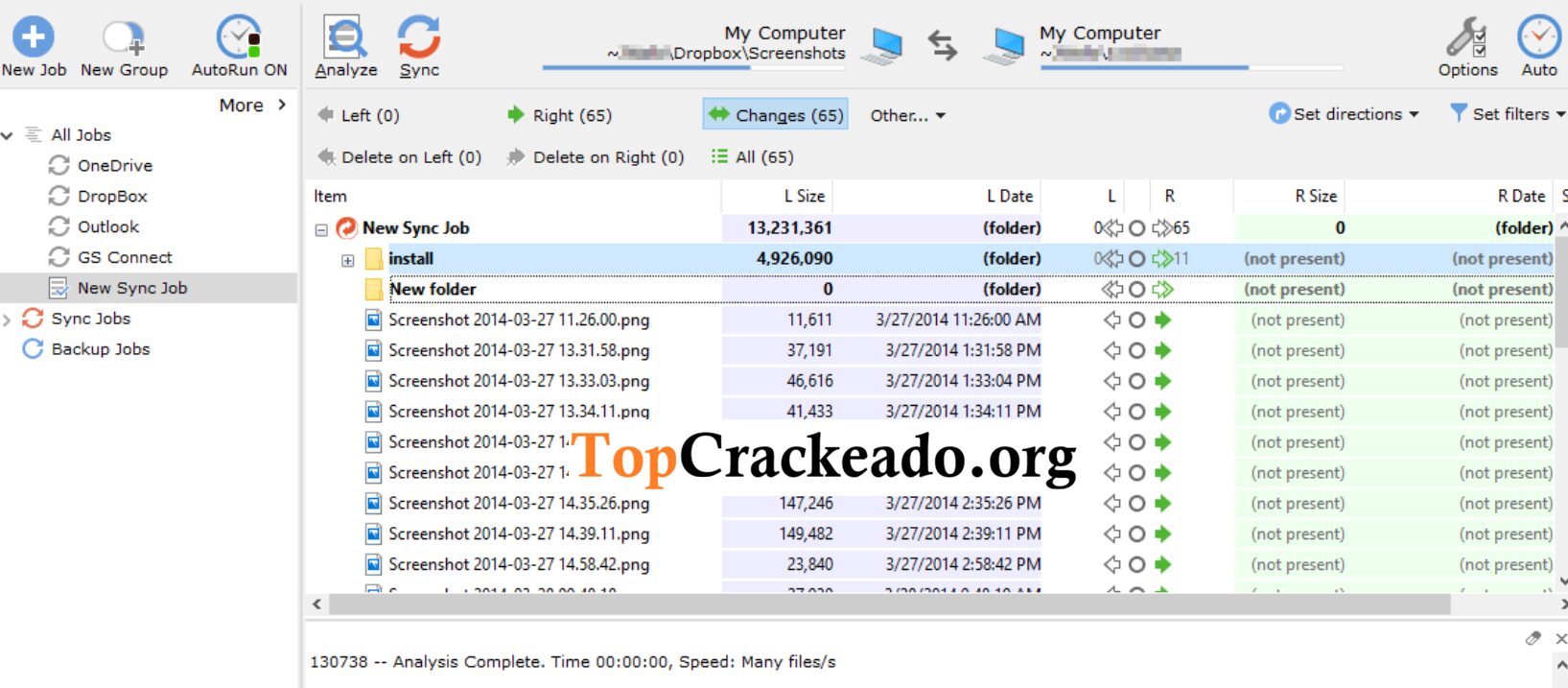
- Configure tarefas de sincronização ou backup: Após iniciar o GoodSync, configure sua primeira tarefa de sincronização ou backup. Selecione os locais de origem e destino (unidades locais, nuvem ou externas) e personalize suas preferências de sincronização.
Perguntas Frequentes
O GoodSync é Gratuito?
- O GoodSync oferece uma versão gratuita e uma versão premium. A versão gratuita oferece recursos básicos de sincronização e backup de arquivos, enquanto a versão premium desbloqueia recursos avançados, como sincronização na nuvem, criptografia e backups mais frequentes.
O GoodSync Sincroniza Arquivos em Diferentes Plataformas?
- Sim, o GoodSync oferece suporte à sincronização em diversas plataformas, incluindo Windows, macOS e Linux. Ele também permite a sincronização entre dispositivos com sistemas operacionais diferentes.
Quão Seguro é o GoodSync?
- O GoodSync oferece criptografia de ponta a ponta para transferências e backups de arquivos, garantindo a segurança dos seus dados durante a sincronização ou o armazenamento de arquivos. Esse recurso é especialmente importante para informações confidenciais.
Posso Sincronizar Arquivos com Armazenamento em Nuvem?
- Sim, o GoodSync integra-se com serviços populares de armazenamento em nuvem, como Google Drive, Dropbox, OneDrive e Amazon S3, permitindo que você sincronize e faça backup de arquivos na nuvem com facilidade.
Com que frequência devo fazer backup dos meus arquivos?
- O GoodSync permite agendar backups regulares nos intervalos de sua preferência. Para dados importantes, recomenda-se fazer backup dos arquivos diariamente ou semanalmente para garantir que seus dados estejam sempre seguros.
Conclusão
GoodSync é uma solução confiável e repleta de recursos para quem busca sincronizar e fazer backup de arquivos em vários dispositivos e locais de armazenamento. Com suporte para armazenamento em nuvem, sincronização em tempo real, backups automatizados e recursos robustos de segurança, o GoodSync garante que seus dados permaneçam protegidos e facilmente acessíveis.
Seja para sincronizar arquivos entre dispositivos, fazer backup de documentos importantes ou gerenciar seus dados com criptografia, o GoodSync é a ferramenta ideal para manter tudo organizado e seguro.